在计算机系统中,无线网卡的正常工作依赖于多个核心服务的支持。当这些服务出现异常时,无线网卡可能无法连接网络,甚至无法被系统识别。以下是可能导致无线网卡无法使用的关键系统服务问题,以及相应的解决方法。
- WLAN自动配置服务(WLAN AutoConfig)
- 作用:该服务负责管理无线网络连接,包括扫描可用网络、连接和断开无线网络。
- 问题表现:若该服务未运行或被禁用,系统将无法检测到无线网络,无线网卡功能失效。
- 解决方法:在“服务”管理工具中启动该服务,并将其设置为“自动”启动类型。
- 网络连接服务(Network Connections)
- 作用:管理网络连接配置,包括无线和有线连接的显示与操作。
- 问题表现:服务异常可能导致网络适配器(包括无线网卡)无法在“网络连接”中显示,或配置选项丢失。
- 解决方法:确保服务状态为“运行中”,并检查相关依赖服务(如Remote Procedure Call)是否正常。
- DHCP客户端服务(DHCP Client)
- 作用:为无线网卡自动获取IP地址、子网掩码等网络参数。
- 问题表现:服务停止时,无线网卡可能无法获得有效的IP地址,导致连接失败。
- 解决方法:启动DHCP客户端服务,并设置为自动运行。若问题持续,可尝试手动设置静态IP地址。
- 网络存储接口服务(Network Store Interface Service)
- 作用:维护网络配置信息,包括无线网络的配置文件。
- 问题表现:服务异常可能导致已保存的无线网络密码丢失,或无法创建新的连接配置。
- 解决方法:重启该服务,或通过命令“netsh winsock reset”重置网络堆栈。
- 设备安装服务(Device Install Service)
- 作用:协助系统识别和安装新硬件,包括无线网卡驱动程序。
- 问题表现:若服务被禁用,系统可能无法正确检测无线网卡,或在更新驱动时失败。
- 解决方法:启用该服务,并重新安装或更新无线网卡驱动程序。
- Windows事件日志服务(Windows Event Log)
- 作用:记录系统事件,帮助诊断无线网络问题。
- 问题表现:服务停止虽不直接导致无线网卡失效,但会妨碍故障排查,因为相关错误日志无法生成。
- 解决方法:确保服务正常运行,以便通过事件查看器分析无线连接失败的原因。
综合排查步骤:
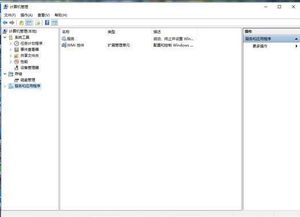
- 打开“服务”管理工具(services.msc),检查上述服务状态。
- 使用“网络疑难解答”工具自动检测和修复问题。
- 更新无线网卡驱动程序,或回滚到稳定版本。
- 在设备管理器中禁用并重新启用无线网卡。
通过确保这些关键服务的正常运行,用户可以解决大多数由系统服务引起的无线网卡问题,恢复稳定的无线网络连接。